ITエンジニアとしてのキャリアを目指す上でLinuxスキルは避けて通れない必須の知識です。
本記事ではLinux初心者や未経験者に向けてLinux学習に適した中古PCの選び方を分かりやすく解説します。
- 中古PCを買うならどこを見れば良い?
- Linuxが動くスペックって?
- できるだけ安く済ませたいけど大丈夫?
なお最近では「中古PCを買う予算で新品のミニPCが買える」という状況も増えてきました。
そこで本記事では従来の中古PC選びのポイントに加えて、ミニPCという新たな選択肢についてもご紹介します。
Linuxを学ぶための第一歩として自分にぴったりの1台を見つけましょう。
ミニPCという選択肢も知っておこう
Linux学習環境といえば「安価な中古PC」が定番でしたが、近年では小型・省電力なミニPCの人気が高まっています。
たとえば以下のような理由から中古PCではなくミニPCを選ぶ人も増えています。
- 同価格帯でも新品で保証がつく
- コンパクトで24時間稼働にも向く
- Linuxとの相性も良好
とくに「据え置きで学習用サーバーを立てたい」「省スペース環境でLinuxを試したい」といったケースでは、ミニPCが非常に合理的な選択肢になります。
中古PCとミニPC、どちらが自分に合っているか迷ったときは以下の記事も参考にしてみてください。
Linux学習に最適な中古PCの条件
Linuxを学び始める際にどんな中古PCを選ぶべきかは重要なポイントです。
スペックが不足していると学習がスムーズに進まないこともありますし、逆に必要以上に高性能なPCを選んでしまうと予算オーバーになりがちです。
ここではLinux学習に最適な中古PCの条件を分かりやすく解説します。
基本スペックを押さえよう
Linuxは軽量なOSが多いですが、快適に動作させるためには最低限のスペックが必要です。
以下を参考に中古PCの基本的なスペックを確認しましょう。
- CPU: Intel Core i3以上または同等のAMDプロセッサ(デュアルコア以上推奨)
学習中に複数のタスクを実行するため、最低限デュアルコアは欲しいところです。 - メモリ: 4GB以上(可能であれば8GB以上が望ましい)
Linux自体は少ないメモリでも動作しますが、仮想環境や複数のアプリケーションを使用する場合を考えると、8GB以上が快適です。 - ストレージ: 128GB以上(SSD推奨)
SSDはHDDよりも高速で、インストールや起動がスムーズです。Linux学習用としては128GB以上あれば十分ですが、可能であれば256GB以上を選ぶと安心です。
対応しているハードウェアを選ぶ
Linuxは多くのハードウェアをサポートしていますが、一部のデバイスでは互換性の問題が発生することがあります。
特に古いPCを選ぶ際は以下をチェックしましょう。
- CPU: 最新のLinuxディストリビューション(AlmaLinux9など)の場合、一定の世代以上でないと正常に動作しないことがあります。2012年以降(第三世代)を一つの目安にすると安心です。
- Wi-Fiチップセット: 一部の古いモデルではLinuxでの動作にドライバのインストールが必要な場合があります。
- ディスプレイ: 解像度が1280×720以上であれば、一般的な操作に問題ありません。フルHD(1920×1080)があればさらに快適です。
ノートPCかデスクトップPCか
学習環境に合わせてノートPCかデスクトップPCを選びましょう。
- ノートPC: 持ち運びができるため、カフェや勉強会などで使用したい方におすすめです。
LenovoのThinkPadシリーズやDellのLatitudeシリーズなど、Linuxとの相性が良いモデルが多くあります。 - デスクトップPC: 拡張性が高く、コストパフォーマンスに優れています。
自宅での学習専用にするなら、デスクトップPCが選択肢になります。
予算と機能性のバランス
中古PCの価格帯は幅広いですが、Linux学習に適したモデルは1万円〜3万円前後で見つけることができます。以下を基準に検討しましょう。
- 1万円台:低価格ながら基本的なLinux操作を学ぶには十分。
- 2万円台:快適な学習環境を求める人向け。SSD搭載モデルが手に入ります。
- 3万円以上:仮想環境やサーバー設定を学ぶなど、本格的な用途を目指す人向け。
おすすめの中古PCモデル
初心者にもおすすめのモデルを3つ厳選し、それぞれの特徴をわかりやすく解説します。
Lenovo ThinkPad Xシリーズ


 ポチップ
ポチップ
特徴
ThinkPadシリーズは、耐久性の高いボディと優れたキーボードで知られるノートPCです。Linuxとの相性が非常に良く、主要なディストリビューション(UbuntuやFedoraなど)の動作確認リストに多く掲載されています。
- スペック例(X250の場合)
- CPU:Intel Core i5 第5世代
- メモリ:8GB(最大16GBまで拡張可能)
- ストレージ:128GB SSD(256GB SSDモデルもあり)
- 価格帯:20,000〜30,000円
- メリット
- 軽量で持ち運びしやすい(約1.3kg)。
- 長時間バッテリー駆動(交換可能バッテリー搭載)。
- パーツの交換やアップグレードが簡単。
- こんな人におすすめ
持ち運びを考慮した学習環境を作りたい人、普段使いのノートPCとしても活用したい人。
詳しい仕様はこちら(Lenovo公式サイトへ飛びます)
Dell Latitudeシリーズ
 ポチップ
ポチップ
特徴
ビジネス向けに設計されたLatitudeシリーズは、堅牢性とコストパフォーマンスが魅力です。Linuxディストリビューションの動作が安定しており、初心者でも安心して使えます。
- スペック例(E5400の場合)
- CPU:Intel Core i8 第8世代
- メモリ:16GB
- ストレージ:512GB SSD
- 価格帯:25,000〜35,000円
- メリット
- パフォーマンスが安定しており、複数のLinuxディストリビューションを試すのに最適。
- ビジネス用途にも耐える堅牢な設計。
- 広いディスプレイ(14インチ)で作業しやすい。
- こんな人におすすめ
学習用PCとしてしっかりした性能が欲しい人、Linuxサーバー設定や仮想環境の学習を考えている人。
詳しい仕様はこちら(DELL公式サイトへ飛びます)
HP ProBookシリーズ
 ポチップ
ポチップ
特徴
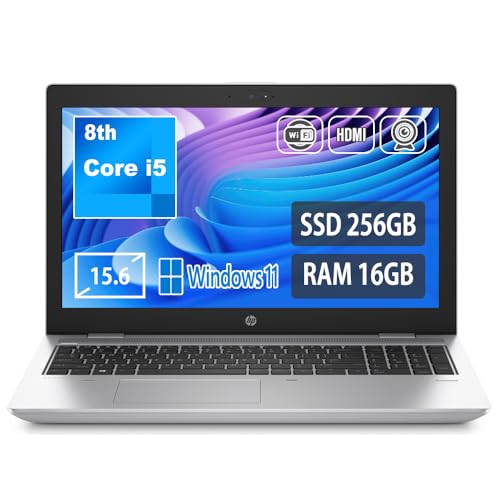
ProBookは、デザインの良さと堅牢性を兼ね備えたビジネス向けノートPCです。Linuxコミュニティでも広くサポートされており、初心者でも安心して導入できます。
- スペック例(ProBook 450 G6の場合)
- CPU:Intel Core i5 第8世代
- メモリ:16GB
- ストレージ:256GB SSD
- 価格帯:25,000〜35,000円
- メリット
- 高品質なディスプレイ(フルHDモデルあり)で見やすい。
- 頑丈なボディで持ち運びにも安心。
- パーツ交換やアップグレードが可能。
- こんな人におすすめ
スタイリッシュなデザインのPCを使いたい人、外でも利用したい人。
詳しい仕様はこちら(HP公式サイトへ飛びます)
【番外編】ミニPC:Beelink Mini S12 Pro
 ポチップ
ポチップ
特徴
BeelinkやGEEKOMのミニPCは手のひらサイズながらLinux学習に十分な性能を備えた製品です。
新品で保証付き、場所を取らず静音性にも優れており自宅ラボや学習用サーバーにも適しています。
- スペック例(Beelink Mini S12 Proの場合)
- CPU:Intel N95(Alder Lake-N世代)
- メモリ:8GB(最大16GBまで拡張可能)
- ストレージ:256GB SSD(M.2 SATA)
- 価格帯:30,000円前後(新品)
- メリット
- 新品で保証があり、安心して購入できる
- ファンの音が静かで、常時稼働にも向いている
- HDMI+DPでデュアルディスプレイも可能
- UbuntuやDebian系OSとの互換性も良好
- こんな人におすすめ
据え置きで省スペースなLinux学習マシンが欲しい人、自宅ラボ用途や小型サーバーとしても活用したい人
→ 他のおすすめミニPCはこちらのランキング記事で紹介しています
おすすめ中古PCショップ
初心者の方でも安心して利用できる信頼性の高いオンライン中古PCショップをご紹介します。
中古PCは新品と異なり、同じモデルでもそれぞれの状態に違いがあります。慣れている方にとっては問題なく判断できる情報でも、初心者の方には分かりにくい部分があるかもしれません。
そんなときに頼りになるのが店舗のサポート体制です。今回は特にサポート体制が充実している店舗を厳選しました。
不明な点や気になることがあればサポート窓口に相談してみるのがおすすめです。親切な対応が受けられる店舗なら初めて中古PCを購入する方でも安心して利用できます。

こちらの店舗の注目すべきポイントの一つが、無償で付帯される「長期3年保証」です。この保証により購入後も安心して使用できる環境が整っています。
また、1週間以内であればどのような理由でも返品が可能な「お気楽サービス」も提供されており、これが当店の大きな特徴です。たとえば、「思ったよりキズが目立った」「大きさや重さがイメージと違った」「間違えて購入してしまった」といった購入者都合での返品も無償で対応しています。
さらに常時400種4000台以上のラインナップがあり、希望の商品を見つけることができる可能性が非常に高いと言えるでしょう。
これらのサービスと豊富な品揃えにより、中古パソコンの購入を安心して進められる環境が整っています。
初めての方もぜひ一度チェックしてみてはいかがでしょうか。

中古パソコンを購入する際、多くの方が「当たり外れがあるのでは?」と不安を感じるかもしれません。確かに、新品と比べて中古品には個体差があるため、購入に慎重になるのも当然です。
しかしこのような不安を取り除くために、丁寧なサポート体制を整えているのがこちらの店舗です。1997年からの長年にわたる販売実績を持ち、多くの顧客に信頼されてきた実績が、安心して購入できる理由の一つです。
さらに、購入後のトラブルや質問に迅速に対応するために、カスタマーサポートを提供しています。
「中古パソコンは初めてで不安…」という方でも、こうした手厚いサポートがあれば安心して購入を検討することができます。中古パソコンを選ぶ際は、店舗のサポート体制や信頼性も判断材料の一つとして考えてみてはいかがでしょうか?

ノートパソコン、デスクトップパソコン、モバイルPC、液晶一体型など、多彩な中古パソコンを取り扱っています。
1万円以下から高性能モデルまで、さまざまな価格帯の商品が揃っており予算に応じた選択が可能です。
Microsoft認定再生PC事業者として、マイクロソフトが定めた品質基準をクリアした再生PCを提供しており、品質と信頼性が保証されています。
出荷前に100項目以上の動作チェックを実施し、内部まできれいにクリーニングされた製品を提供しています。
全てのパソコンに180日間の基本保証が付いており、有償で最大3年間の延長保証も選択可能です。
理由を問わず購入後30日以内であれば返品が可能で、安心して購入できます。
福岡を中心に全国25店舗を展開しており、実際に商品を手に取って確認できます。
豊富な品揃え、高い品質、充実したサポート、そして利便性の高いサービスを提供しており、中古パソコンの購入を検討されている方にとって信頼できるショップです。
おわりに
Linuxを学び始めるためにはまず自分専用の環境を用意することが第一歩です。
中古PCは依然としてコストパフォーマンスの高い選択肢ですが最近ではミニPCという新たな選択肢も台頭してきています。
- 「ノートPCで持ち運びもしたい」→ 中古ノートPC
- 「据え置きで省スペースに構築したい」→ ミニPC
というように自分の用途や予算に合ったタイプを選んでみてください。
環境構築を楽しみながらLinuxのスキルを少しずつ積み重ねていきましょう!